候補を確認して記録する
提案カードの読み方、承認・却下・値の編集・あとで、キーボード操作、取り消せない提案の扱い。
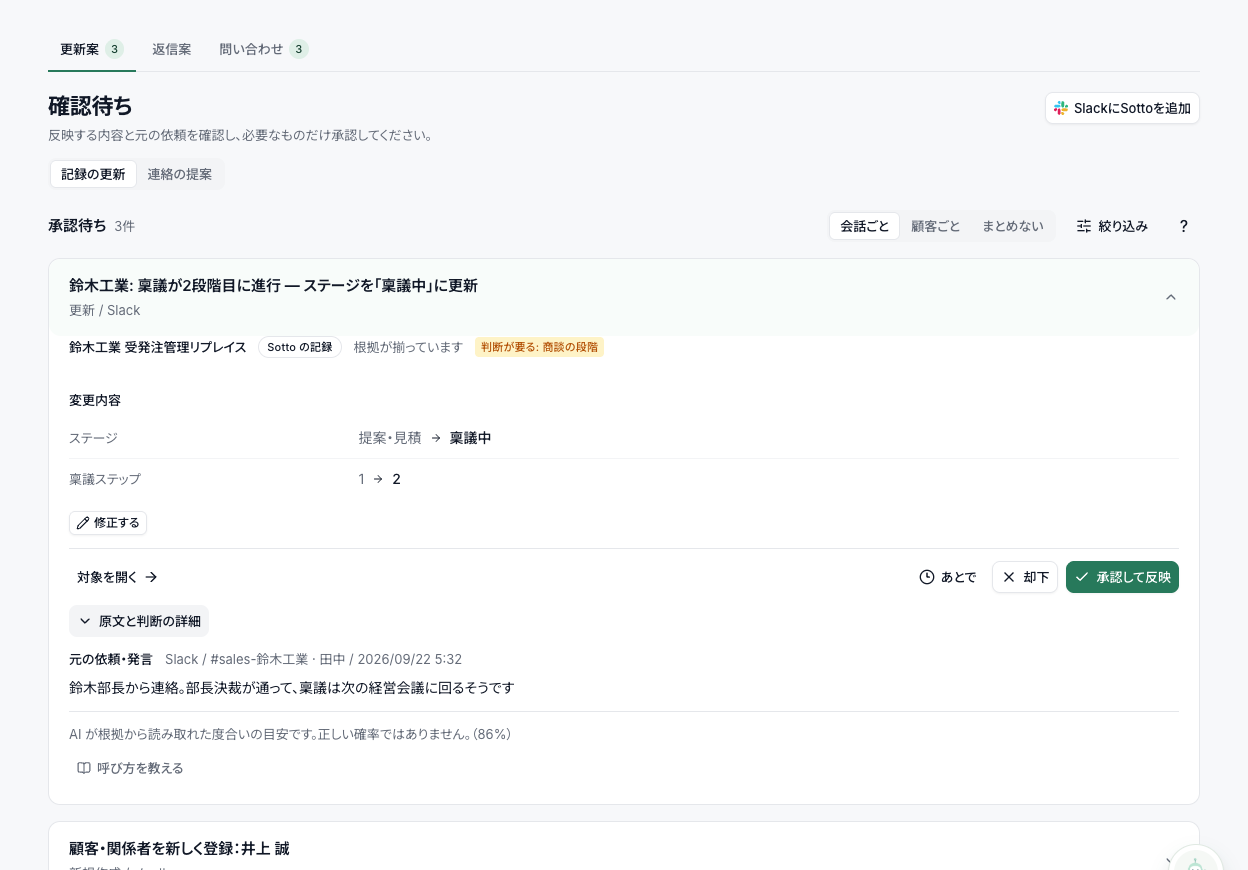
サイドバーの「対応が必要」(判断が要るものがあるときだけ出ます)か、⌘K で開く検索の窓の「対応が必要なこと」を開くと、上部に「更新案」「連絡の提案」「返信案」「問い合わせ」が並び、それぞれの件数が出ます。 ここでは、会話から作られた顧客・商談の更新案を説明します。連絡の提案は連絡の提案を参照してください。サイドバーの「対応が必要」の数字は、あなたの判断が要る件数です。
変更内容を確認する
対象の顧客、元の発言、変更する値を順に読みます。例えば「予算が通れば来月発注」の発言なら、発注が確定した記録にはしません。
画面の確認ボタンが「反映」か「送信」かも読んでください。「反映」は記録を更新し、「送信」はメールを送ります。
件数と運用の統計
一覧の上に「承認待ち」の件数があります。「まとめ方・絞り込み」を開くと、「会話ごと」「顧客ごと」「まとめない」で並べ方を変え、種別や出所で対象を絞れます。
「運用の統計」を開くと、判断済みの件数や承認率、修正の傾向を確認できます。 無修正承認率が高いほど、AI の提案をそのまま使えている状態です。却下理由の最多は、提案内容を見直すときの参考になります。
カードの読み方
1 枚のカードが 1 つの提案です。上から順に読みます。
- 根拠の状態: 「参照元 1 件」「確認してください」などで示します。参照元の数は辿って確かめられる元の数で、正しさの保証ではありません。原文を読んで判断してください。
- 変更内容: 「変更前 → 変更後」で、何がどう変わるか。動かない項目は「変わりません」と出ます。金額・日付・商談の段階など判断が要る変更には、元の会話の一文が最初から添えられます。
- 元の会話を見る: ボタンを開くと、誰が・いつ・何を言ったかを確認できます。「元のメッセージを開く」で Slack やメールの原文へ飛べます。AI の分類や判断の理由は「処理の詳細」にあります。
- 値にはしません: 言い切っていない発言(「たぶん来月」など)は、値には反映せず別枠で示します。
承認・却下・値の編集
- 承認して反映: レコードを更新します。メール返信案なら「承認して送信」になり、押すと送信されます。
- 却下: 反映しません。「差し支えなければ、理由を教えてください」と聞かれます。「あとで」で飛ばせます。
- 修正する: 編集欄を開いて値を書き換えてから承認できます。保存前に「1項目以上を残してください」「〜は必ず入力してください」「〜は数値で入力してください」の検査が入ります。
- あとで: 「明日まで」か「1週間あと」に送ります。送ったものは「スヌーズ中 n件」に畳まれ、「受信箱に戻す」で戻せます。
取り消せない提案
項目の削除のように戻せない提案には「承認すると元に戻せません。入っている値とつながりも一緒に消えます」と出ます。 ボタンは「元に戻せないことを承知で実行」に変わり、キーボードの 1 打鍵では実行できません。
順番のある提案
「先に「…」の承認が要ります」と出る提案は、親になる提案を先に承認してからでないと単独で承認できません。
同じ発言から生まれた提案
同じ発言から同じ内容の提案が複数できたときは 1 枚に畳まれ、「同じ発言から生まれた同じ内容の提案があと n件あります」と出ます。1 枚を判断すれば残りも同じ扱いになります。
キーボードショートカット
| キー | 操作 |
|---|---|
| J / K | 次 / 前のカードへ移動 |
| A | 承認 |
| X | 却下 |
再確認した提案・整理された提案
承認待ちのまま時間が経った提案は、sotto がもう一度確かめます。
- 再確認した提案: 確かめたうえで、まだ有効だと判断して残したもの。
- 整理された提案: 状況が変わって無効になったので外したもの。必要なら「受信箱に戻す」で戻せます。
次に読む
自動で取り込むものと、担当者が任せたときに自動で進むものの違いは自動処理と承認の設定を参照してください。