Slackをつなぐ
管理者によるAppの追加、利用者ごとの本人連携、読み取るチャンネルの選び方。
Slack連携を開く
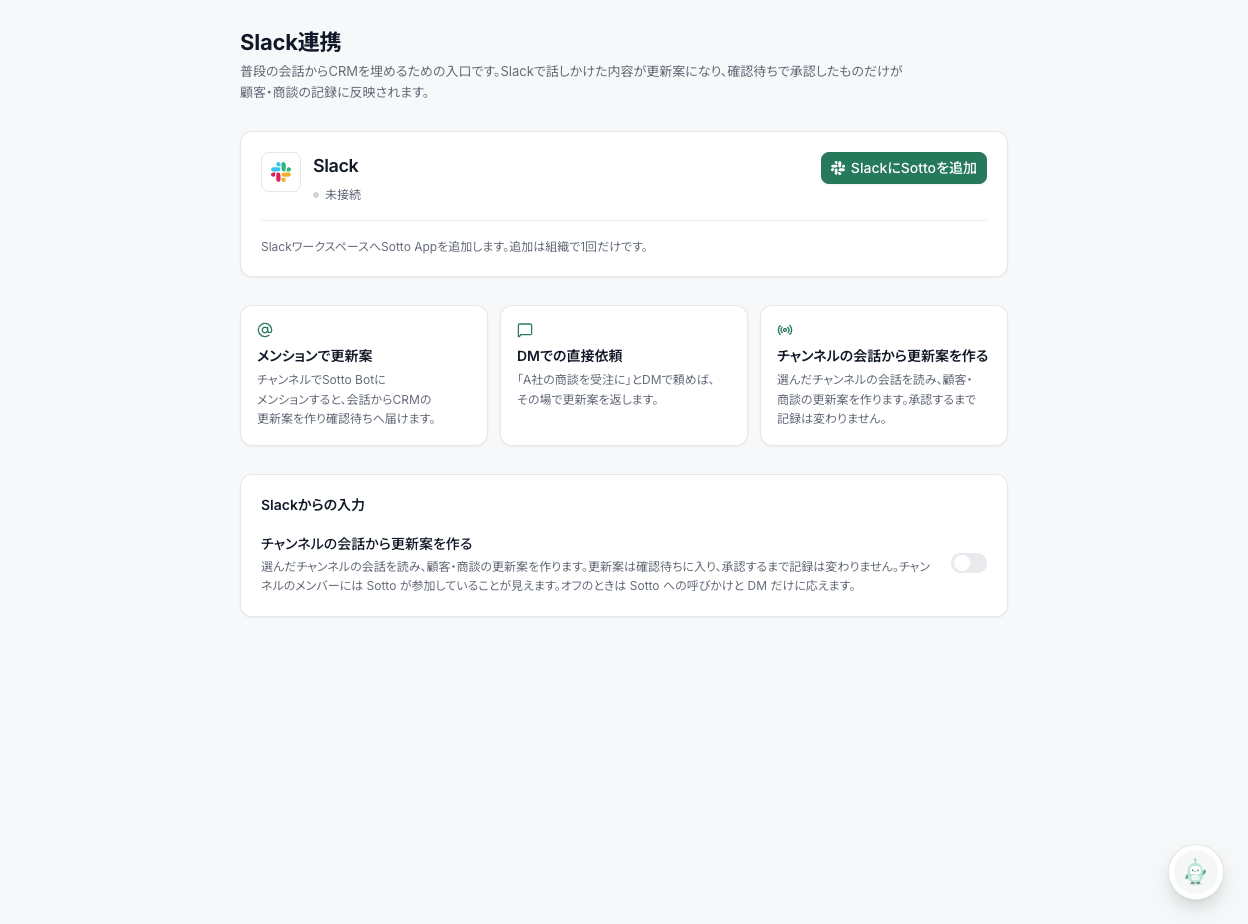
開発環境の未接続状態。接続後に、本人連携と読み取るチャンネルを確認します。画像を押すと拡大できます。
最初に、Sottoの管理者とSlack側でAppを追加できる人を確認してください。組織への追加と、自分の本人連携は別の操作です。
1. アプリを追加し、自分のアカウントを連携する
Slack の連携は 2 段階です。
- SlackにSottoを追加(組織で 1 回): 「Slack連携」画面で「SlackにSottoを追加」を押し、Slack の認可画面で許可します。 ワークスペースに Sotto App が入ります。
- Slackで本人連携(利用者ごとに 1 回): 同じ画面の「Slackで本人連携」を押します。 「誰の依頼として CRM を更新するか」を確かめるための接続で、これが済むまであなたの発言は記録されません。
完了すると「Sotto Botへメンション・DMできます。CRMの更新は、あなたの名前で記録されます。」と表示されます。
できること
- メンションで更新案: チャンネルで Sotto Bot にメンションすると、その会話から CRM の更新案が受信箱に届きます。
- DMでの直接依頼: Sotto Bot への DM で「A 社の商談を来週に延期」のように依頼できます。
- チャンネルの受動取込: メンションが無くても、チャンネルの会話から更新案を作ります。
チャンネルの受動取込
「チャンネルの会話から更新案を作る」をオンにすると、メンションされていない会話も取り込みます。 オフのときは「SottoへのメンションとDMだけを処理します」。
権限の読み込みに失敗したときは「権限を読み込み直す」を押してください。
会話の記憶
「会話の記憶」の「同じスレッドの会話を覚える」をオンにすると、同じSlackスレッドで正常に処理できた会話を参照し、「その会社」などが何を指すか判断します。オフのときは、過去の会話を参照せず、新しいメッセージだけを処理します。 全員が見られ、変えられるのは管理者だけです。選んだ時点で保存されます。
2. 読み取るチャンネルを絞る
管理者は「読み取るチャンネル」で対象を選びます。最初は、顧客情報を扱ってよいチャンネルを一つ選び、チームに用途を伝えてから試してください。受動取込をオフにした状態でも、メンションとDMで依頼できます。
3. 変更候補が届くか確認する
架空の顧客名と商談メモでSottoにメンションし、「対応が必要なこと」の記録を見ます。元の発言、対象の顧客、変更する値が合っているか確認します。実際の顧客への連絡を練習には使わないでください。
候補が届かないときは、本人連携、対象チャンネル、受動取込の順に確認します。記録が届かないときの手順も参照してください。
次は候補を確認して記録するへ。